设计教程
-

PS打造荒草中人物青色和红色的场景
素材图片主色为草地黄绿色及天空蓝色。调色的时候先把草地颜色转为红褐色,然后调暗;天空颜色直接转为青色;最后给高光部分增加一点淡青色,局部增加一点高光即可。 原图 点小图查看大图 最终效果 点小图查看大图 1、打开素材图片,创建可选颜色调整图层,对
-

PS打造唯美紫色学生妹妹照片
这个片子拍的很不错啊,妹妹很漂亮,只是画面背景部分有点杂乱。调色的时候可以把背景部分模糊处理,局部有瑕疵的部分稍微修复一下,然后再调成自己喜欢的颜色即可。 原图 点小图查看大图 最终效果 点小图查看大图 1、打开素材图片,创建色相/饱和度调整图层
-

Photoshop给逆光拍摄的人物添加霞光暖色效果
平时我们逆光拍摄的照片,非常适合霞光效果。处理的时候直接把主色转为暖色,暗部可以增加蓝色作为补色,然后在背景部分渲染出阳光效果即可。 原图 点小图查看大图 最终效果 点小图查看大图 1、打开素材图片,创建可选颜色调整图层,对绿色,黑色进行调整,参
-

PS将照片调整为紫红色的梦幻感觉
我们想要把这张诈骗调整成红紫色的梦幻感觉的时候,只需要把暗部颜色加深并增加蓝紫色,黄绿色部分转为橙红色,再在高光部分增加一点淡蓝色即可。接下来就给大家具体分析一下: 原图 点小图查看大图 最终效果 点小图查看大图1、打开素材图片,创建可选颜色
-

PS给街边美女加上暗青黄色调
整体拍摄的很不错,妹子也漂亮,就是素材图片天空部分有点泛白,调色的时候需要用渐变色填充一下;然后再把背景部分的主色转为青蓝色,高光部分增加橙黄色即可。 原图 点小图查看大图 最终效果 点小图查看大图 1、打开素材图片,创建可选颜色调整图层,对黄色
-
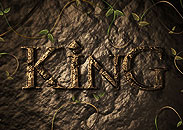
PS制作炫酷的褐色岩石字
教程非常详细介绍岩石纹理字制作方法:过程:先设置好想要的文字或图形;在通道面板中用滤镜设置好一些初始的纹理;然后在图层面板用光照滤镜渲染出岩石纹理;把纹理应用到文字中,并配合一些样式做出浮雕及质感等;后期添加一些装饰即可。 最终效果 1、新建
-
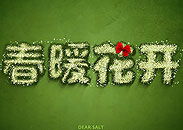
PS用画笔制作个性春季绿色藤蔓字教程
作者想要的效果就是把春天的信息加入到文字里面。制作的时候特意用设置好的画布给文字中间及边缘增加一些小花朵做出初步效果,再在边缘部分增加一些小藤蔓等装饰,效果就出来了。 最终效果 文字拆分图: 1、首先打开PS软件,Ctrl + N 新建一个1280 * 720像素
-

PS制作高亮的金属线条字教程
教程重点是文字高光部分的处理。过程:先对原始文字做简单的图层样式,设置好主色和边缘高光颜色;然后多复制两层,把填充都改为零,再分别设置图层样式,加强高光颜色,做出有光线感觉的线条效果即可。 最终效果 1、新建一个1000 650像素,分辨率为72的画布
-

PS利用滤镜制作漂亮的霓虹光丝文字教程
作者制作光丝的方法非常不错。过程:先用一组滤镜把文字转为单色光丝;然后在通道中把光丝提取出来,并在图层面板重新填色;再用图层样式给光丝上色;最后用图层叠加增加发光效果即可。 最终效果 1、在PS中新建一个文档,文档大小宽900px,高600px,分辨率为7
-

PS制作漂亮的钻石字教程
作者制作钻石字方法非常不错。过程:先选择一款小点字体,输入想要的文字并复制一层;然后给两层文字分别添加图层样式,底层文字主要做出钻石效果,副本图层用来渲染颜色和增加细节;最后添加一些星光笔刷装饰即可。 最终效果 1、新建文件,大小:1342 X 755