设计教程
-
PS制作逼真的水墨草书字体
毛笔字体制作方法有很多,一般都是滤镜来制作,这里介绍一种非常不错的方法纯手工制作。大致过程:先打好所需的文字,边缘部分用橡皮擦出纹理,再用画笔及涂抹工具增强细节即可。 最终效果: (点击查看大图) 1、新建一个A4文档,打开需要处理的文字图片。
-
PS中利用图层样式及素材制作漂亮的火焰字
火焰字制作方法也很多,用火焰素材来制作是比较常用的。这里介绍的方法也比较类似,大致过程:先做出需要的文字,然后用图层样式增加一些火焰底色,然后用火焰素材叠加做出细腻的火焰效果。 最终效果: (点击小图查看大图) (点击小图查看大图) 详细步骤
-
PS制作个性的条纹金属字
本节教程为大家讲解如何利用图层样式及渐变制作个性的条纹金属字,在使用外发光及内方法的时候用了一些有层次的金属渐变,这样做出的质感非常细腻。 最终效果: (点击小图查看大图) 1、新建900*700px大小的文档吗,设置前景色为#4b4133,背景色为 #190500
-

PS打造快速坠入水的文字特效
坠水的文字效果跟流星效果有点类似,尾部都会产生一些特殊的效果。流星产生的是火焰,文字后面则产生一些水泡及水花。大致思路:输入想要的文字,用图层样式加上简单的质感。然后用水纹或水泡笔刷添加水纹装饰。后期增强纹理、细节、颜色等即可。 最终效果:
-
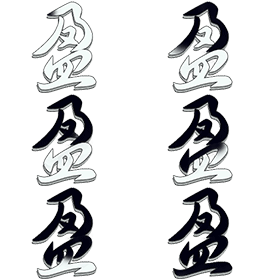
PS制作流畅的毛笔手写字
最终效果图: 1、新建600*400的透明文件,使用文字工具打上自己喜欢的古典类字体,进行描边,数值及效果如下: 2、复制字体图层,取消字体样式,利用键盘上下移动键制作立体效果,将所有复制的字体图层合并,双击图层添加图案样式及描边样式,如图: 3、做好
-

PS制作华丽的紫色立体字(二)
21、新建一个图层,用钢笔勾出顶部的暗部选区,羽化10个像素后填充暗紫色:#3E0246,如下图。 (图22) 22、新建一个图层,用钢笔勾出右侧边缘的高光选区,羽化1个像素后拉上图24所示的线性渐变。 (图23) (图24) 23、再加强一下高光部分的亮度。 (图25
-
PS制作啤酒雪花字
本教程文字是模仿真实的倒满啤酒的玻璃杯做成的。作者观察非常仔细,把啤酒的水泡、水珠、雪花等都应用到文字上面,做成非常生动的字体效果。 最终效果 1、新建文档750x650像素,背景白色,随便弄个背景拖入文档中。输入文字,字体cooper std,尺寸400点。 2
-
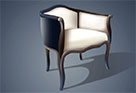
PS鼠绘逼真的古典木质沙发椅子教程
PS鼠绘逼真的古典木质沙发椅子教程,椅子的颜色比较深,很多细节部分不仔细看很难发现。制作的时候可以把颜色设置稍微亮一点,这样细节及高光部分比较容易刻画,做好后再压暗即可。 最终效果: (点击小图查看大图) 1、沙发凳主要由木架及垫两部分构成,拆分图如下。
-
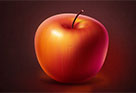
PS鼠绘红苹果教程
PS鼠绘非常细腻的红苹果 苹果其实跟球体的结构类似,只是苹果轮廓不是很规则,顶部的面构造稍微复杂一点。大致过程:先做出轮廓,填充基色,然后慢慢处理中间及边缘的暗部及亮部即可。 最终效果 1、新建大小合适的文档,背景填充黑色,用暗红至黑色渐变拉出
-

PS鼠绘万圣节南瓜图标教程
Photoshop制作漂亮的万圣节南瓜 南瓜制作跟花瓣制作方法基本类似,也是由很多小块构成。制作的时候只需要把小块分出来,再按顺序渲染高光及暗部即可。 最终效果 1、新建一个1024 * 768像素的文件,背景填充黑色。新建一个图层,用椭圆选框工具拉出下图所示的